




Mouser 맞춤 검색 엔진은 Internet Explorer, Firefox 및 Chrome용 플러그인으로서 이를 통해 편리하게 어떤 웹사이트에서든 부품번호 및/또는 키워드로 Mouser.com 검색을 시작할 수 있습니다.
브라우저의 검색 박스에 원하는 부품번호 또는 키워드를 입력하면 검색 결과가 들어있는 Mouser.com 검색 페이지로 자동 이동됩니다.
웹 브라우저에서 맞춤 검색 엔진을 사용하는 방법을 배우고 아래 설치 지침을 참조하십시오.



맞춤 검색 엔진 사용
 Microsoft Internet Explorer
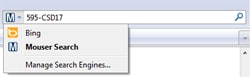
브라우저 창의 우측 상단 가까이 있는 붙박이 검색 박스에 원하는 부품번호 또는 키워드를 입력하십시오. 검색을 수행하기 전에 Mouser 아이콘( )이 표시되어 있는지 확인하십시오.
표시되어 있는 있다면 귀하의 키보드에 있는 Enter/Return 키를 클릭하십시오. 없다면 검색 박스에서 아래로 화살표를 클릭하고 Mouser 아이콘을 선택하십시오. 그 다음에 귀하의 키보드에 있는 Enter/Return 키를 클릭하십시오.
 Mozilla Firefox
브라우저 창의 우측 상단 가까이 있는 붙박이 검색 박스에 원하는 부품번호 또는 키워드를 입력하십시오. 검색을 수행하기 전에 Mouser 아이콘()이 표시되어 있는지 확인하십시오.
표시되어 있는 있다면 귀하의 키보드에 있는 Enter/Return 키를 클릭하십시오. 없다면 검색 박스에서 아래로 화살표를 클릭하고 Mouser 아이콘을 선택하십시오. 그 다음에 귀하의 키보드에 있는 Enter/Return 키를 클릭하십시오.
 Google Chrome
Mouser 검색을 수행하려면 주소 창(omnibar)에 "mouser.com"을 입력하여 시작한 다음 귀하의 키보드에 있는 스페이스 바를 클릭하십시오. 이제, 원하는 부품번호 또는 키워드를 입력한 다음 Enter 키를 클릭하십시오.