



Mouser의 새롭게 개선된 고객 주문 이력 도구를 사용하면 귀하의 현재 및 이전 주문을 한 군데의 중앙 위치에서 더욱 쉽게 관리할 수 있습니다. 이 편리하고 강력한 새 기능을 활용하려면 My Mouser에 로그인하십시오*.
- 정렬
- 필터
- 열 재정렬
- 열 크기 조정
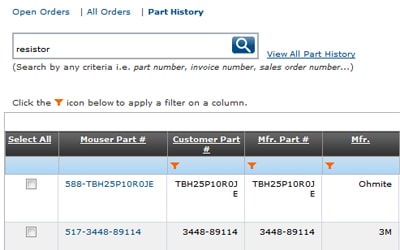
- 부품 이력 검색
- 계정 명세서 발송
- Excel /PDF로 내보내기
- 인쇄
 주문 이력 정렬
 주문 이력 필터링
 열 재정렬
열 재정렬 열 크기 조정
 주문 이력 검색
주문 이력 정렬
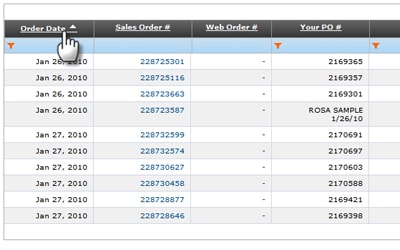
이제 어떤 열 이름이든 클릭만 하면 주문 이력 데이터를 정렬할 수 있습니다. 기본적으로 선택된 열은 오름차 순으로 정렬되며, 열 이름을 다시 클릭하면 내림차 순으로 전환됩니다. 언제든지 열 이름 옆의 정렬 표시자/화살표를 찾아서 어느 열이 어느 순으로 정렬되는지 알 수 있습니다.
주문 이력 필터
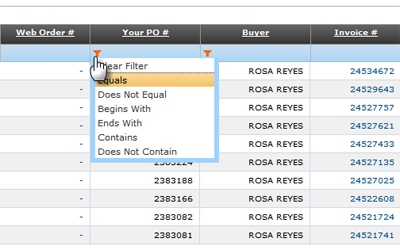
필터 옵션(예: "동등" 또는 "포함")을 보려면 열 이름 아래의 필터 아이콘을 클릭하여 주문 이력에 필터를 적용하십시오. 필터를 선택한 후, 제공된 필드에 기준을 입력하십시오. 새 필터를 적용하려면 키보드의 Enter/Return 키를 누르거나 마우스로 페이지의 어디든 클릭하십시오. 필터에 일치하는 데이터를 가져오는 동안에 새로 고침 아이콘( )이 표시될 것입니다.
열 재정렬
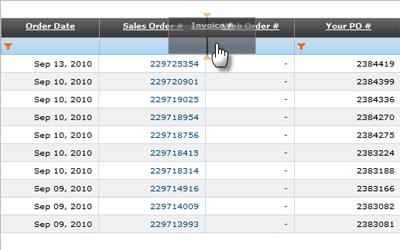
주문 이력을 볼 때 표시되는 열의 순서를 재정렬하는 것이 도움이 될 수 있습니다. 그렇게 하려면 이동하려는 열 제목 내부 어디든 클릭한 상태에서 마우스를 왼쪽 또는 오른쪽으로 드래그하여 선택된 열을 새 위치로 이동하십시오. 원하는 위치에서 열 표시자가 표시될 때 마우스 버튼을 놓으십시오.
열 너비 조정
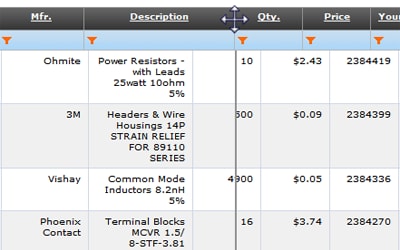
주문 이력 내부에 표시된 데이터 중 일부가 너무 길어서 때때로 바람직하지 않은 위치에 싸일 수 있습니다. 그런 경우 또는 열들 사이 공간을 넓히기를 원하는 경우 이제 열 너비를 조정할 수 있습니다. 커서를 두 열의 제목 사이에 두고 이중 화살표가 보일 때 마우스를 클릭한 채로 왼쪽 또는 오른쪽으로 드래그하여 열 너비를 변경할 수 있습니다.
주문 이력 검색
주문 이력 내의 검색 탭에 검색어를 입력하여 그 용어가 포함된 주문을 검색 결과로 표시되게 할 수 있습니다. 검색어는 부품번호, 인보이스 번호 및 기타 과거 주문에 있는 데이터로 구성될 수 있습니다. 계정에 관련된 모든 주문을 보려면 검색 박스 옆의 '모두 보기' 링크를 클릭하십시오.
* 모든 새로운/개선된 주문 이력 도구를 사용하려면 웹 브라우저에 JavaScript가 활성화되어 있어야 합니다. 활성화된 JavaScript가 없는 고객은 기본 버전의 주문 이력에 액세스할 수 있습니다.